網頁

2019年1月15日 星期二

使用AMD CPU硬體加速Andriod模擬器 with Android Studio 3.2

要在Windows 10上開發Android APP通常會使用Android Studio與其附帶的Android模擬器,但是要順暢使用Android模擬器,其中一項條件是使用Intel的CPU來硬體加速,否則使用AMD啟動模擬器,無法獲得加速的效果,速度慢的讓人放棄。

好不容易能夠使用AMD的CPU來加速模擬器,看了一些文章又說必須要有支援Hyper-V的Windows才行,但是Windows 10家用版沒有支援,只好拿實體的手機來測試程式。

結果後來才在Android Studio官網發現要求的是Windows Hypervisor Platform這項功能,事實上Windows 10家用版有支援,所以總算能讓AMD的CPU也能順利加速使用Android模擬器了。


必要條件:
Android Studio 3.2 or higher。
Windows 10 April 2018 release or higher for Windows Hypervisor Platform (WHPX)。

開啟Windows Hypervisor Platform
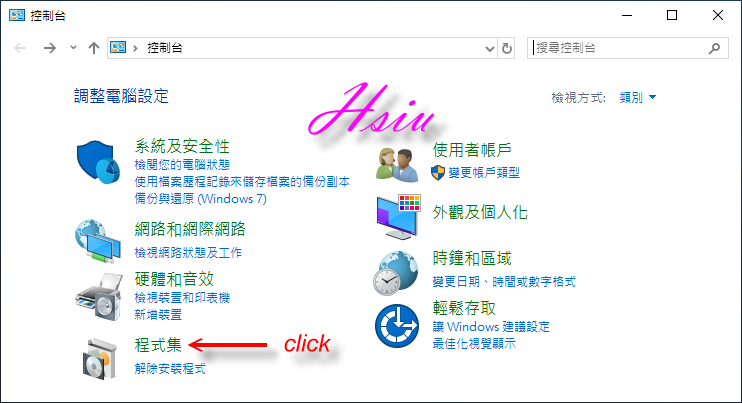
1. 執行「控制台」點選「程式集」。

2017年11月23日 星期四

完整全新安裝Windows 10並規劃整數分割區容量的系統碟

        在已安裝有作業系統的狀況下 新增硬碟 及 分割區容量整數規劃後,看到完整全新安裝Windows 10的系統碟,不是整數容量有點不舒服。所以這次來規劃全新安裝Windows 10系統碟的整數分割區。

        本次安裝Windows 10,採用的方式為安裝在VirtualBox建立的虛擬機器當中,採用版本為Windows 10 Ver:1709(OS Build 16299.15) 64位元。故與使用實體機器安裝系統的部分畫面會有不同,如主機板的Bios畫面。

1. 虛擬機開啟後,隨即進入「Windows安裝程式」畫面,若是實體機器視安裝媒體的不同,如USB、DVD,可能需要先在BIOS當中做好開機碟的設定。

在鍵盤或輸入法的「下拉式選單」中選擇「中文(繁體) – 美式鍵盤」後,點選「下一步」。


調整Oracle Virtual Box 5.x的虛擬硬碟大小

使用:
Windows 10 版號 1709 (Build 16299.64)

Virtual Box 5.2.0 (r118431)

Virtual Box建立虛擬硬碟
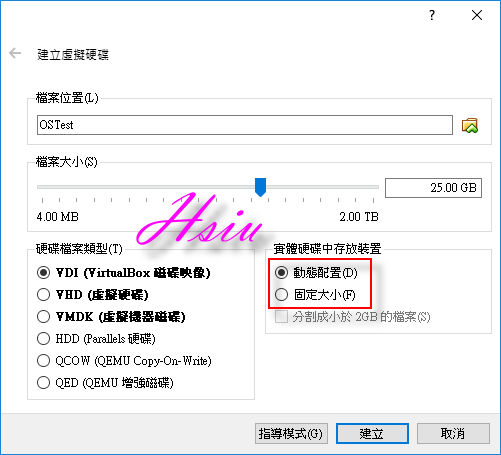
     Virtual Box在建立虛擬硬碟時有兩種方式,一種為「動態配置(Dynamically allocated)」另一則是「固定大小(Fixed size)」。


       假設如上圖一開始將「虛擬硬碟大小為25GB」且使用「動態配置」,那麼建立虛擬機完成之後,在設定值當中可以看到如下圖之相關資訊。

2017年8月4日 星期五

使用 App Inventor 2 單機離線版開發 Android APP

App Inventor 2 能夠以模組化的方式開發適用Android的應用程式軟體,但一般情況下必須連上網路,並從網頁登入App Inventor (http://ai2.appinventor.mit.edu/)才能使用。

因此如果沒有網路那就有點困擾了,幸好有可離線使用的版本App Inventor 2 Ultimate,可以在沒有網路連線下的情況下使用。

App Inventor 2 Ultimate有分要安裝的版本以及免安裝版,在此選擇免安裝版,並且依照作業系統版本選擇 64位元或32位元的壓縮檔。

2017年2月3日 星期五

[VirtualBox] 在Windows 10下使用Putty與Ubuntu建立SSH遠端連線(NAT mode)

Ubuntu部分

首先在VirtualBox執行Ubuntu,並登入Ubuntu,開啟terminal視窗輸入ifconfig查詢Ubuntu的IP並記錄下來。


2017年1月29日 星期日

[Raspberry Pi 3] 設定WiFi連線並使用固定IP

前置準備:
無線IP分享器:可供raspberry Pi 3連上網際網路。

Raspberry Pi 3已內建WiFi,所以登入raspbian之後,作一些設定即可讓Raspberry Pi 3與網路連線。

1. 修改WiFi網路設定檔
進入terminal視窗,使用文書編輯程式如vim、nano修改設定檔 /etc/dhcpcd.conf
    sudo vim /etc/dhcpcd.conf


2016年8月12日 星期五

Windows10 修改「預設輸入法」-2

之前在Windows10 預設「輸入法」這篇文章有提到,安裝Windows10時,預設輸入法是「微軟注音」,因此在沒有變更「輸入法選項」的情況下,需要輸入文字時,預設出現的會是中文注音,而造成使用上的困擾。

不過近期發現,原來還有一個方式改變這使用上的困擾,可以讓系統不再以「中文注音」為預設的方式輸入,而是以「英數模式」為主。